In vier Schritten
in Ihren Betrieb.
Vom ersten Gespräch bis zum ersten echten Tag: Wir richten Ordaneo mit Ihnen ein, übernehmen Ihre Daten und üben mit Ihrem Team.
Vier Schritte bis zum ersten echten Tag
Jeden Schritt gehen wir gemeinsam mit Ihnen.
Gespräch und Demo
Sie erzählen uns von Lager, Filialen, Auslieferung und Kasse. Wir gehen Ihre Abläufe gemeinsam in der Demo durch.
Einrichten
Standorte, Rollen mit Rechten und Grenzen, Funktionen nach Ihrem Branchenprofil, Nummernkreise, Logo und Hausfarbe.
Daten übernehmen
Artikel, Kunden, Lieferanten und Preise kommen über den Import – mit Probelauf, bevor etwas gespeichert wird.
Üben und starten
Ihr Team übt in der Demo und an der Kasse im Schulungsmodus. Buchungsexport und Kassenunterlagen stimmen wir mit Ihrer Steuerkanzlei ab.
Einrichten: Ihr Betrieb in Ordaneo
Gemeinsam bilden wir Ihren Betrieb ab – von den Standorten bis zu den Rechten jeder Rolle.
- Standorte und Lagerplätze: Zentrallager, Filialen, Fahrzeuge und Transit.
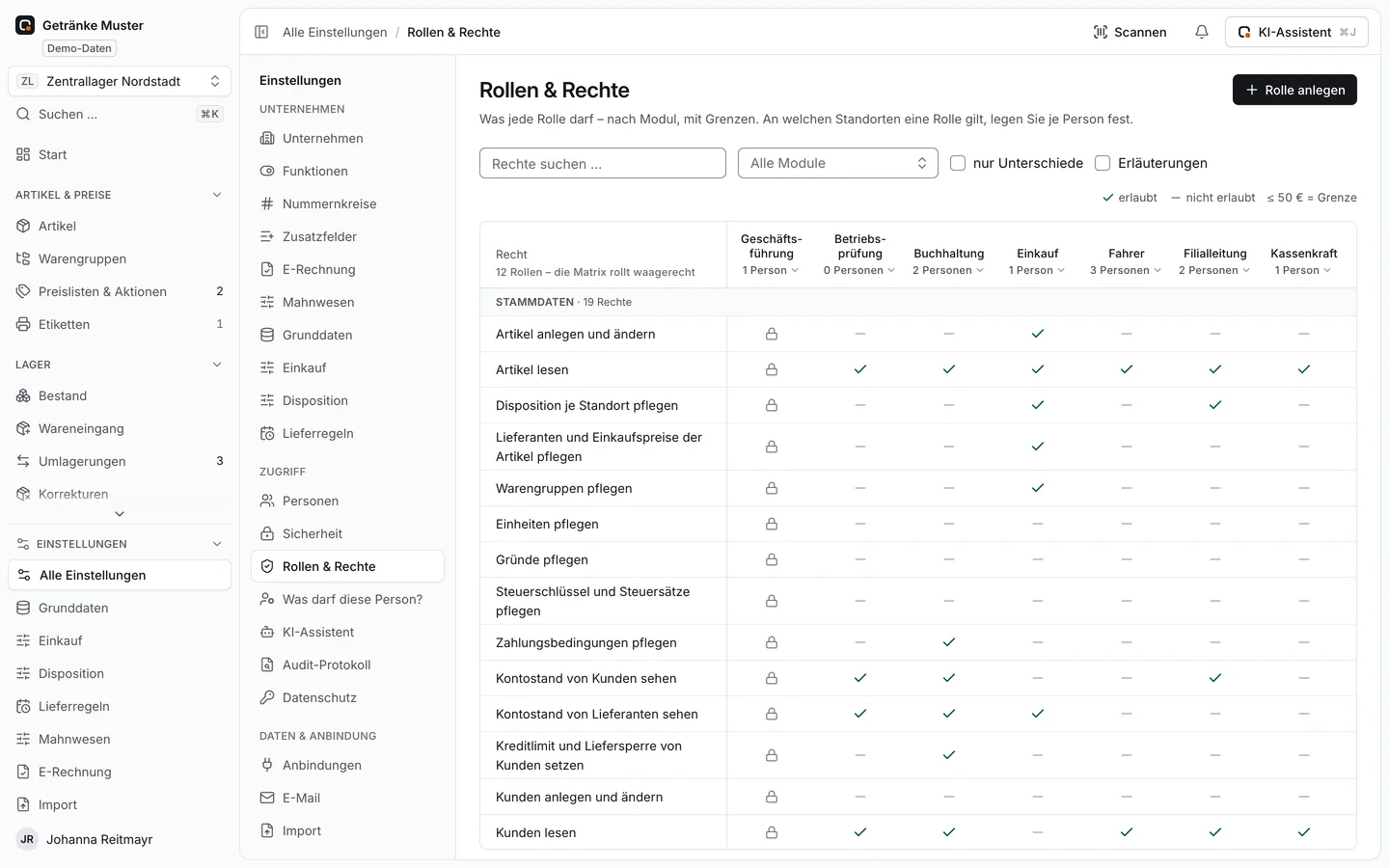
- Rollen mit Rechten und Grenzen: „Was darf diese Person?“ zeigt jede Rolle vorab in Worten.
- Funktionen nach Branchenprofil: Was Sie nicht brauchen, bleibt aus.
- Nummernkreise, Belegtexte und Zusatzfelder nach Ihren Vorgaben.
- Logo und Hausfarbe: Ihre Farbe in der Anwendung, alles andere bleibt neutral.
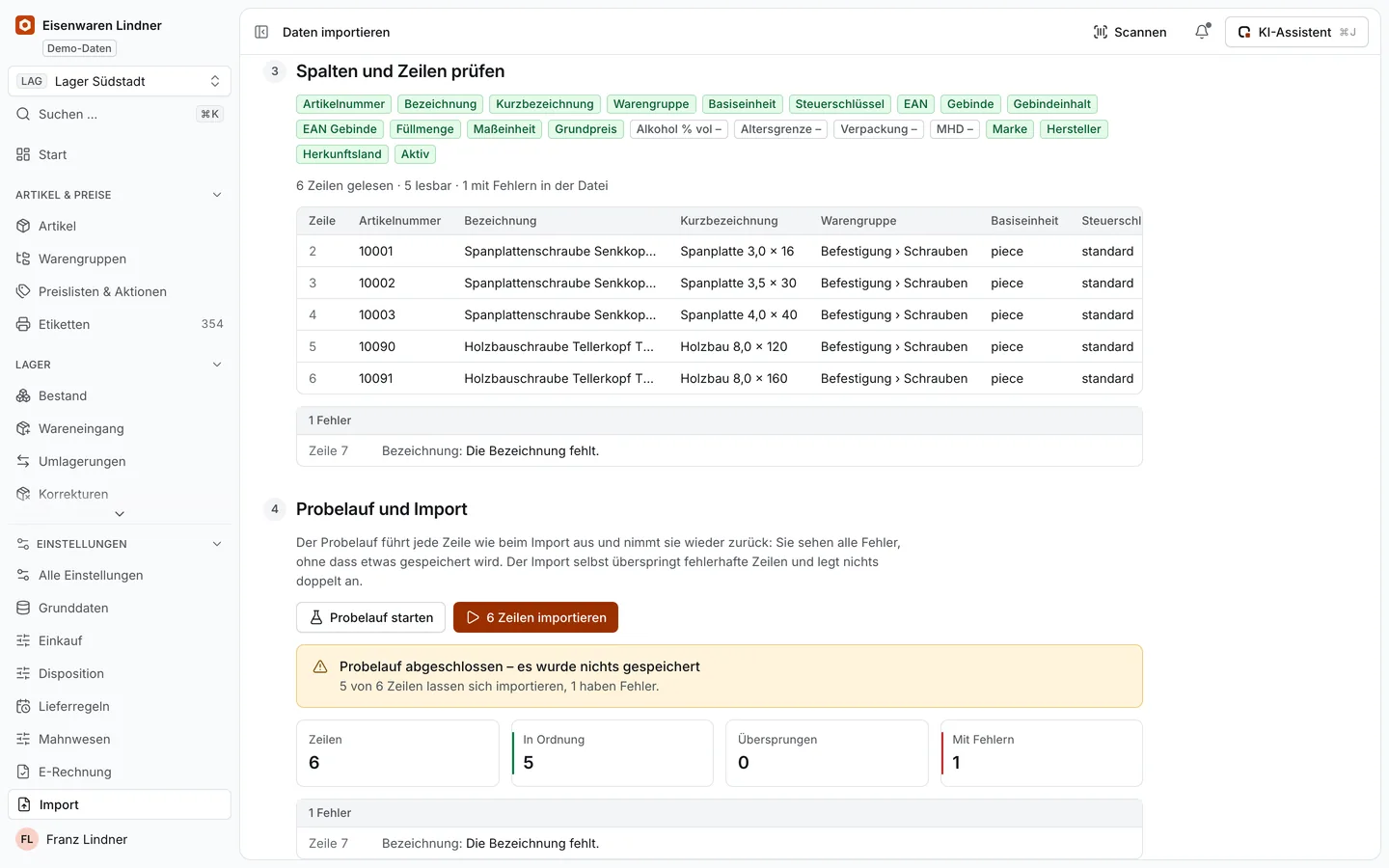
Daten übernehmen – erst der Probelauf
Stammdaten kommen als CSV-Datei über den Import. Der Probelauf führt jede Zeile wie beim Import aus und nimmt sie wieder zurück: Sie sehen alle Fehler, ohne dass etwas gespeichert wird.
Artikel, Kunden, Lieferanten, Preise
Für jede Art gibt es einen Import mit Vorlage zum Herunterladen und den Pflichtspalten.
Probelauf
Zeigt jede fehlerhafte Zeile mit dem Grund – gespeichert wird dabei nichts.
Nichts doppelt
Der Import überspringt fehlerhafte Zeilen und legt nichts doppelt an.
Mit Rechten
Importieren darf, wer die Daten auch von Hand anlegen dürfte.
Anfangsbestände, offene Posten und Leergutkonten aus Ihrem bisherigen System: Wie sie übernommen werden, klären wir gemeinsam im Einführungsprojekt.
Üben und starten
Bevor der erste echte Tag beginnt, richten wir mit Ihnen ein, was Ihr Betrieb dafür braucht.
Einladungen per E-Mail
Jede Person bekommt ihre Einladung per E-Mail und meldet sich selbst an.
Zwei-Faktor
Auf Wunsch als Pflicht für alle oder für ausgewählte Rollen, mit Übergangsfrist.
Kasse im Schulungsmodus
Üben, ohne dass echte Bons entstehen. Die TSE richten wir je Markt mit Ihnen ein.
Mit Ihrer Steuerkanzlei
Buchungsexport und Kassenunterlagen stimmen wir vor dem ersten echten Tag gemeinsam ab.
Bestell-App anbinden
Ihre Bestell-App bekommt einen eigenen technischen Zugang mit Schlüssel.
Datensicherung
Sicherung, Rücksicherungsprobe und Überwachung richten wir gemeinsam ein.
Was von Anfang an gilt
- Vorschau vor jeder Änderung: in der Oberfläche, über die Schnittstelle und beim Assistenten.
- Storno statt Löschen: Festgeschriebene Belege werden storniert, Nummernkreise bleiben lückenlos.
- Vier Augen, wo es um Geld und Bestand geht: Freigaben über der Grenze, Nachzählung, Differenzen.
- Rechte je Rolle und Standort: Die Filialleitung sieht ihre Filiale, der Fahrer sein Fahrzeug.
Bevor etwas eingespielt wird, zeigt der Probelauf, was passieren würde – beim Import wie bei jeder anderen Änderung.
Kurz beantwortet
Wie lange dauert die Einführung?
Das hängt von Sortiment, Standorten und Ihrem bisherigen System ab. Wir schätzen es im ersten Gespräch.
Was kostet Ordaneo?
Das Angebot richtet sich nach Ihrem Betrieb – sprechen Sie uns an.
Können wir vorher üben?
Ja. In der Demo mit erfundenen Daten und an der Kasse im Schulungsmodus.
Wie kommen unsere Daten hinein?
Artikel, Kunden, Lieferanten und Preise kommen über den Import. Ein Probelauf zeigt vorher, was eingespielt würde.
Sprechen wir über Ihren Betrieb
Schreiben Sie uns kurz, womit Sie handeln und wie Sie heute arbeiten. Wir melden uns, um einen Termin zu vereinbaren.
Oder direkt an kontakt@ordaneo.de
Hilfreich für das erste Gespräch
- Branche und Sortiment
- Standorte: Lager, Filialen, Fahrzeuge
- Kassen und Auslieferung
- Software, die Sie heute nutzen
Zur Demo
Die Demo unter erp.ordaneo.de enthält nur erfundene Personen, Kunden, Preise und Bestände. Bitte geben Sie dort keine echten Daten ein.
Demo öffnen